Showing posts with label DBMS. Show all posts

Monday, May 03, 2010

Oracle Database 10g Express Edition Tutorial!


Lagi - lagi Oracle...
Hanya sedikit share dan memberikan link untuk download tutorial oracle Database 10g XE.
Silakan berkunjung ke sini. dan untuk download tutorial nya ada di sini


Setelah membaca tutorial ini di harapkan kita akan tahu bagaimana :
1. Install Oracle Database 10g Express Edition
2. Access the Oracle Database Home Page
3. Manage Database Objects
4. Access and Manipulate Data
5. Create an Application using HTML DB 2.1
6. Add PL/SQL Functionality to an Application
7. Administer and Monitor the Database
8. Create an Application using Visual Studio .NET
9. Create an Application using PHP
Selamat mendownload ya...

Panduan Menginstall Oracle Database 10g Express Edition


Ini adalah versi oracle yang gratisan. Lumayan buat nambah - nambah pengetahuan tentang oracle. Bila ingin mendapatkan installer Oracle Database 10g Express Edition silahkan download langsung di sini. Tapi harus register dulu baru bisa free download.

Kita mulai saja langkah-langkahnya.

1. Buka file installernya, setelah itu akan ada tampilan seperti di bawah ini.
2. Di License Agreement, Pilih I accept Selanjutnya tekan tombol Next maka tampilan berikutnya akan seperti ini.
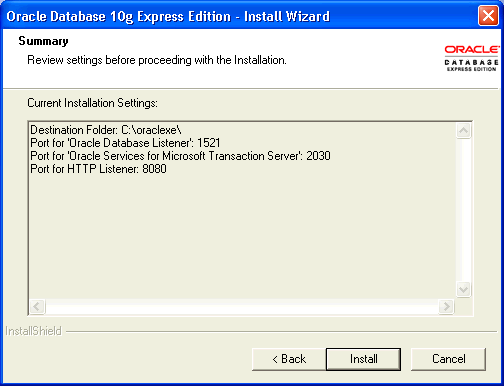
3. Jika ada pilihan port, keterangannya adalah sebagai berikut
>ini adalah port default values yang ada di installer oracle 10g
1521: Oracle database listener
2030: Oracle Services for Microsoft Transaction Server
8080: HTTP port for the Oracle Database XE graphical user interface
4. Di Specify Database Passwords , masukan dan konfirmasi password yang akan di gunakan unutk username SYS and SYSTEM database accounts. Selanjutnya tekan Next.
5. Di jendela Summary , review kembali instalasi settings, dan jika sudah benar semua klik Install.
6. Di jendela InstallShield Wizard Complete , menampilkan Database Home Page, klik Launch the Database homepage lalu tekan Finish.
7. Selesai
Selanjutnya akan kita bahas untuk bagaimana cara menggunakan Database Homepage di oracle 10g.

Tambahan lagi untuk download yang bisa di gunakan di Debian, Mandriva, Novell, Red Hat and Ubuntu download di sini

Thursday, August 28, 2008

Mengatasi permasalahan MySQL error number 1130 - Host "Machine" is not allowed to connect to this server

Connection failed
1130 - Host "Machine" is not allowed to connect to this server.
Keterangan error diatas adalah ketika saya coba-coba belajar membuat program kecil untuk kebutuhan kantor saya. Dikarenakan saya bukanlah programmer handal sempet bingung juga “Kenapa ya kok programku ga mau konek ????”. Dan ketika aku coba pake MySQLFront tampilnya seperti di bawah ini neh.....

Photobucket

Dan ternyata permasalahan itu dapat selesai setelah aku buka-buka webnya mr.Google (apa ya yang ga bisa di cari dengan google ya????) . Error tersebut diatas dikarenakan user root di MySQL-Server saya tidak mengijinkan koneksi dari manapun kecuali dari localhost atau 127.0.0.1 (CMIIW- Kalo menurut pemahaman saya seh seperti itu.Mudah-mudahan bener).
Dan berikut tips untuk menangani error tersebut.

Ada 2 cara (cara-cara yang lain,saya mohon di kasih tau ya..).
* Cara yang pertama adalah merubah/edit users root yang sudah include ketika menginstall MySQL-server.
* Cara yang kedua adalah menambah user root yang dapat menerima koneksi selain dari localhost.

Berikut untuk cara yang pertama :
1. Buka program MySQL-Front di tempat MySQL-Server anda install
2. Klik File - Connection
    lalu buat koneksi baru dengan meng-klik Tombol New dan setelah itu ketik Localhost atau ketik apa saja terserah anda di kotak isian Description.
3. Isikan dengan :
    Hostname/IP = localhost
    User = root
    Password = password ketika pertama install mysql-server
    Port = 3306
4. Lalu klik tombol Connect.
5. Setelah itu klik Tools - User-Manager
6. Klik pada tab Edit User lalu pilih root@localhost lalu klik tombol Edit User
7. Edit pada kotak isian menjadi :
    Username = root
    Host = % (localhost di hapus diganti dengan tanda persen(%))  
    New Password = terserah
    ReType Password= terserah
8. Klik Save

Dan berikut untuk cara yang ke-II
1. Masih di MySQL-Front – User Manager anda tinggal menambahkan user baru root dengan host %
2. Klik Tools - User-Manager
3. Di kotak isian :
    Username = root
    From Host = %
    Password = terserah
4. Klik tombol Add User
5. User Succesfully Created

Mohon kiranya memberitahukan kepada saya bila ada kesalahan dalam penulisan tutorial diatas.

To be Continued.....
Thursday, July 31, 2008

How to install and configure pgAdmin III for PostgreSQL in openSUSE 11.0

PgAdmin III is the most popular and feature rich Open Source administration and development platform for PostgreSQL, the most advanced Open Source database in the world. pgAdmin III is a comprehensive design and management interface for PostgreSQL database, designed to run on most operating systems. The software is written in C++ and uses the excellent wxWidgets cross platform toolkit. In every environment, pgAdmin III is a native application. The application is executed in binary code, not in a virtual machine, therefore offering excellent performance.


Let’s see how to install and configure pgAdmin in openSUSE 11.0


Mas: http://www.susegeek.com/database/how-to-install-and-configure-pgadmin-iii-for-postgresql-in-opensuse/